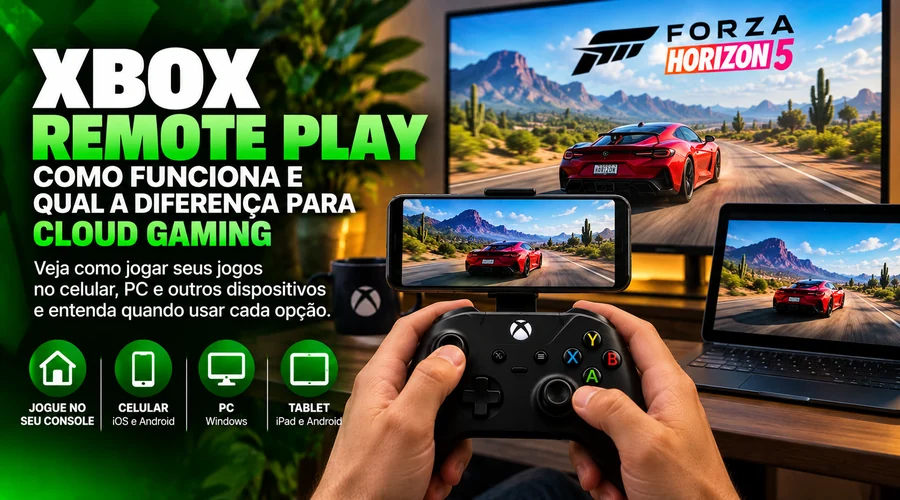

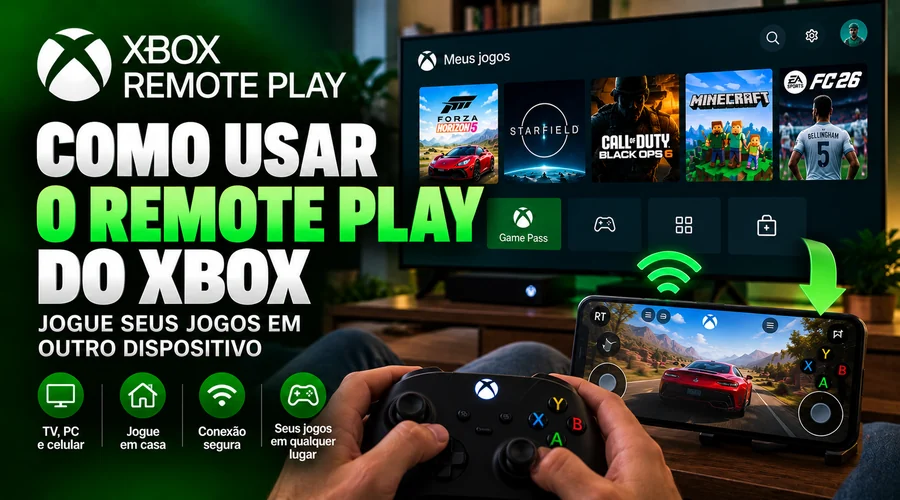
Para jogar pelo Xbox Remote Play, prepare seu Xbox One ou Series X|S para acesso remoto, mantenha o jogo instalado e conecte-se pelo dispositivo compatível. Este tutorial concentra a configuração; para entender as diferenças de funcionamento, veja o que é Remote Play e como ele se compara ao Cloud Gaming.
Minha recomendação antes de sair de casa
Ao pesquisar o recurso, o ponto que considero mais importante é não confundir Remote Play com Cloud Gaming. Um transmite o que está rodando no seu Xbox; o outro utiliza a infraestrutura de nuvem. Entender essa diferença facilita escolher a opção certa para cada situação.
Eu faria o primeiro teste perto do console. Assim, se alguma configuração ou atualização precisar ser ajustada, você consegue resolver antes de depender do acesso à distância.
O que conferir antes de configurar
- Xbox One ou Series X|S atualizado, conectado e com recursos remotos habilitados.
- Conta Microsoft com perfil Xbox e acesso aos jogos instalados.
- Dispositivo e navegador compatíveis com a Reprodução Remota.
- Controle compatível com a configuração utilizada.
- Conexão adequada tanto no console quanto no aparelho que receberá a transmissão.
A página oficial de acesso ao Remote Play informa conexão de pelo menos 10 Mbps. Isso é uma referência mínima, não uma garantia de resposta ou qualidade da imagem.
Configure o console e teste a conexão
- Entre no Xbox com a conta que pretende usar no acesso remoto.
- Nas configurações do console, procure a área de dispositivos e recursos remotos e habilite a função. Siga os nomes e as orientações exibidos na sua versão do sistema.
- Confira o modo de energia indicado para o acesso remoto. O console precisa estar disponível para responder à conexão; desligá-lo completamente ou tirá-lo da tomada impede isso.
- Execute o teste de recursos remotos que o Xbox oferecer e resolva os avisos apresentados.
- Confira se o jogo está instalado, atualizado e com acesso válido no console.
Para requisitos e configurações que podem mudar, consulte a página oficial de Remote Play.
Abra a sessão no outro dispositivo
- Acesse o Remote Play do Xbox pelo navegador de um aparelho compatível.
- Entre na conta Microsoft associada ao console.
- Conecte o controle quando necessário e siga as instruções para selecionar e acessar seu Xbox.
- Abra um jogo instalado e teste imagem, áudio e comandos antes de uma sessão longa.
A Xbox documenta o acesso pelo navegador no comunicado sobre o Remote Play em Xbox.com. Os menus podem mudar conforme o dispositivo.
Se não conectar ou a transmissão ficar ruim
| Sintoma | Verificação inicial |
|---|---|
| O console não aparece | Confira conta, conexão, recursos remotos e disponibilidade do Xbox. |
| Conecta, mas trava | Compare a conexão do console e do aparelho receptor. Se possível, teste cabo no Xbox e bom sinal no outro dispositivo. |
| O controle não responde | Confira pareamento e suporte ao aparelho que recebe a transmissão. |
| Um jogo pede licença ou assinatura | Confira o acesso a esse título no console. A transmissão não libera uma licença ausente. |
Se o problema persistir, registre mensagem, console, aparelho e horário para procurar o suporte Xbox. Evite aplicar automaticamente soluções de fila do Cloud Gaming: a origem da transmissão é diferente.
Se prefere jogar sem depender do seu console, veja o guia de Xbox na nuvem. Para transmitir um título comprado usando os servidores do serviço, confira a elegibilidade dos jogos da sua biblioteca.