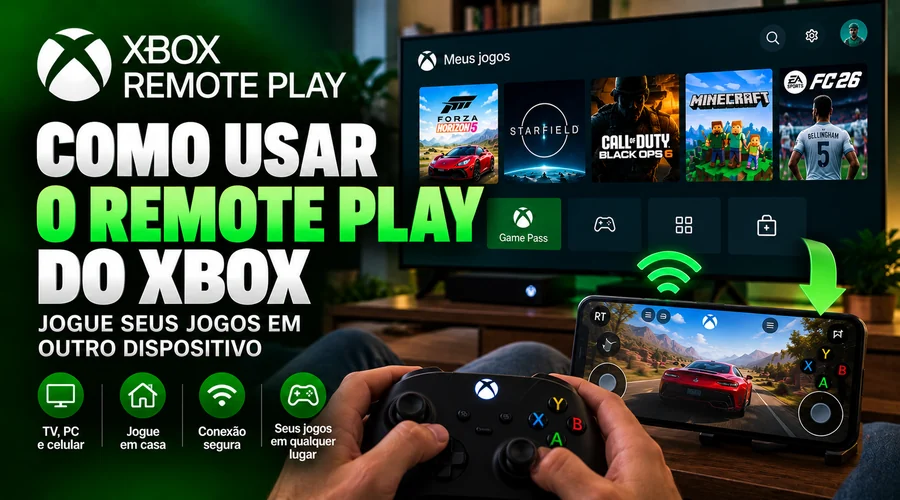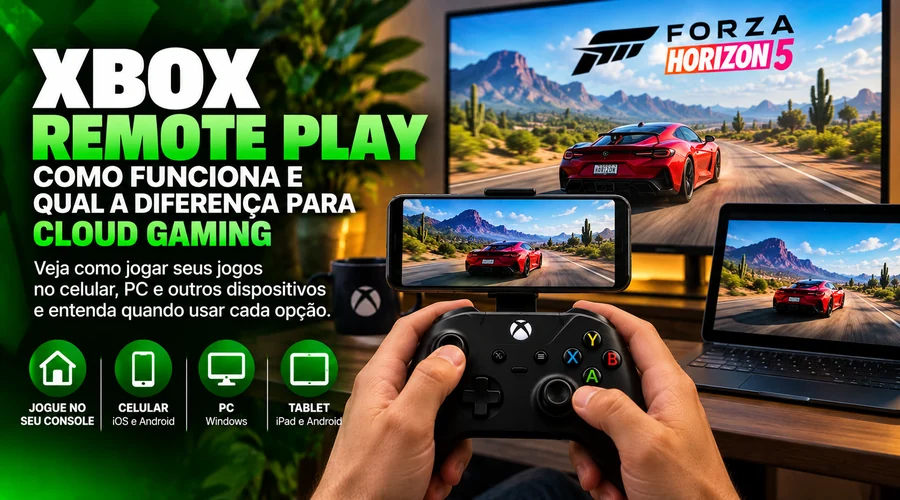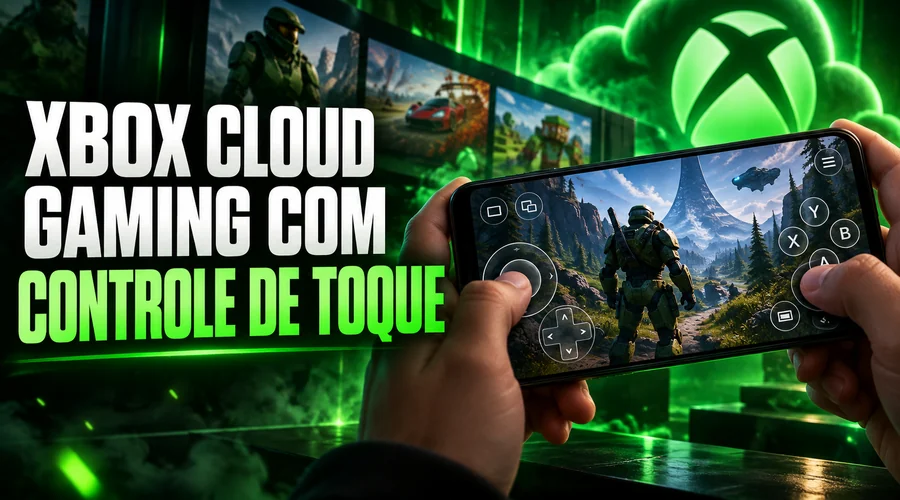

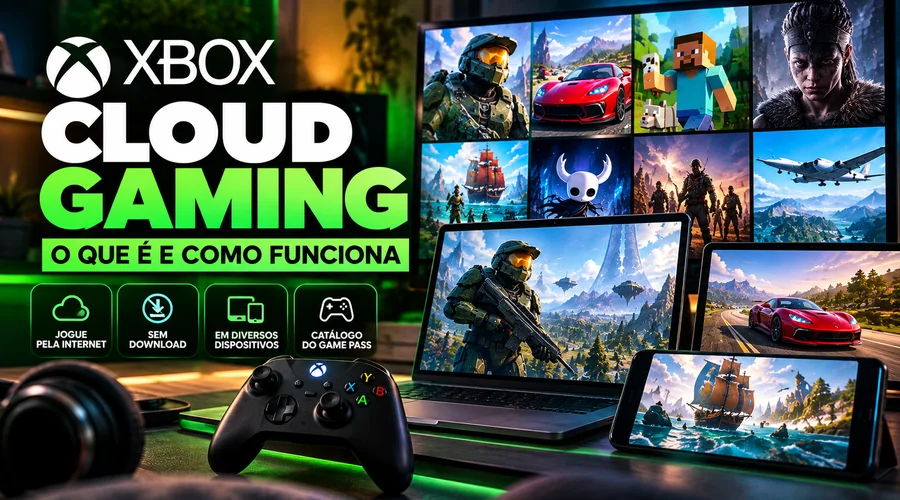
Para jogar Xbox na nuvem, acesse xbox.com/play em um dispositivo compatível, entre na conta Microsoft, conecte um controle compatível e escolha um jogo disponível para transmissão. O jogo roda nos servidores da Microsoft; você recebe a imagem e envia os comandos pela internet.
Minha recomendação é conferir o jogo desejado e a conexão antes de escolher a assinatura. A nuvem pode ajudar quem não tem console ou PC gamer, mas a experiência depende da estabilidade da rede.
O que você precisa para começar
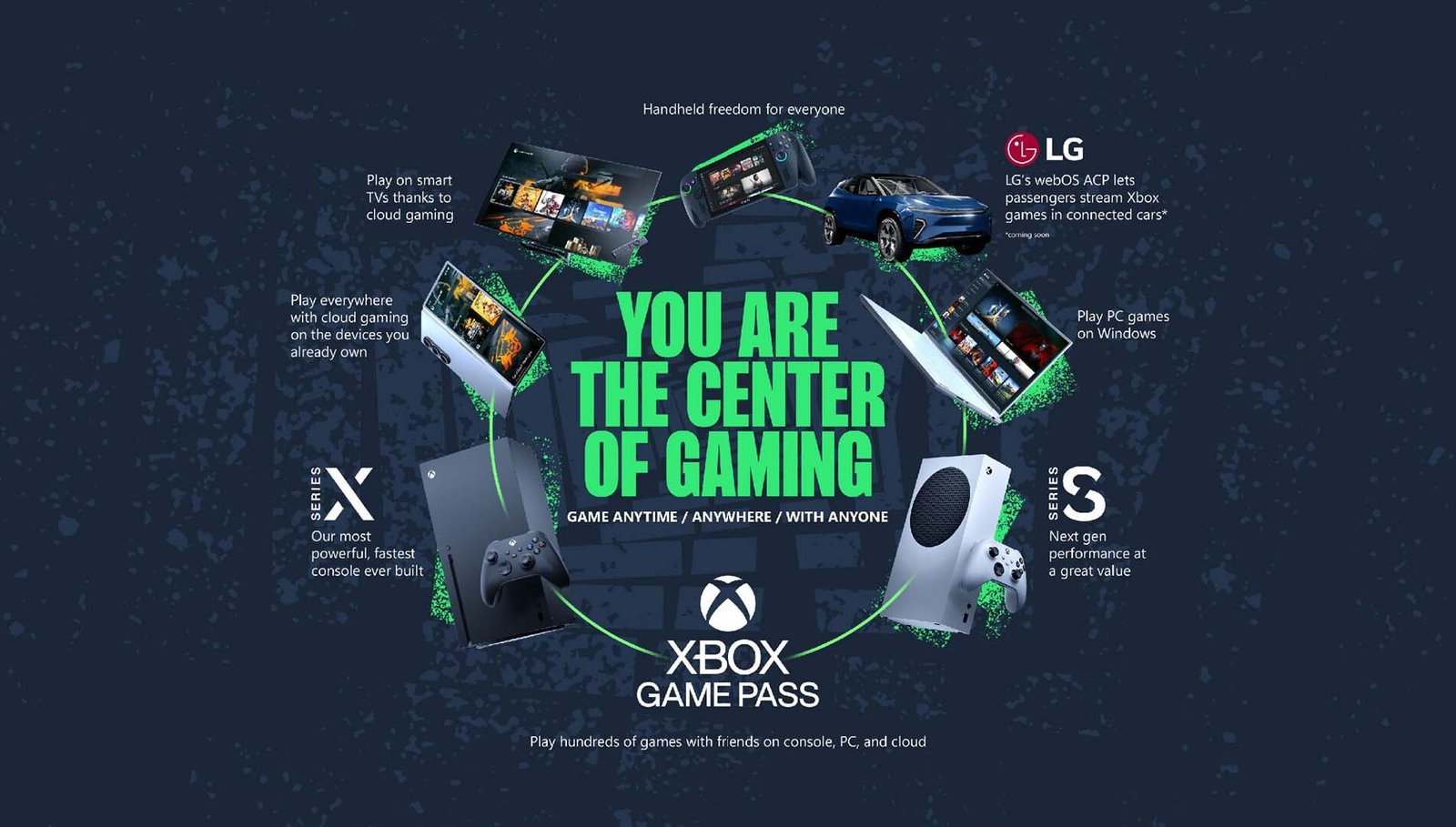
- Uma conta Microsoft e acesso elegível ao jogo na nuvem. Essential, Premium e Ultimate incluem nuvem para jogos compatíveis; PC Game Pass não inclui esse recurso.
- Celular, tablet, computador, console ou TV selecionada compatível com o serviço.
- Internet estável. A Microsoft indica pelo menos 10 Mbps; alguns dispositivos podem precisar de 20 Mbps para melhor experiência. Latência e estabilidade também contam.
- Controle compatível ou jogo que aceite toque. Teclado e mouse são opções apenas nos títulos e dispositivos suportados.
- Navegador ou aplicativo compatível, conforme o dispositivo.
Mudança prevista para novembro de 2026: a Microsoft anunciou limites mensais de 5 horas no Essential, 10 no Premium e 15 no Ultimate, com compra de tempo adicional. Em outubro, esses limites mensais ainda não estão em vigor. Confira as condições e a disponibilidade por mercado no comunicado oficial.
Passo a passo pelo navegador
- Abra xbox.com/play e entre com a conta que possui acesso ao serviço.
- Conecte o controle por Bluetooth ou USB, conforme o suporte do aparelho. Se preferir toque, procure um título com essa opção.
- Escolha um jogo disponível para nuvem e selecione a opção de jogar.
- Aguarde a inicialização. Filas e tempo de abertura variam; o acesso não é garantido em poucos segundos.
Você não precisa instalar o jogo para transmitir, mas precisa permanecer conectado. Comprar um título não garante suporte à nuvem: apenas jogos elegíveis podem ser transmitidos.
Experiência prática no dia a dia
🎮 Jogando no console da sala (comparação real)
Se você já jogou no console tradicional, percebe a diferença. No console, tudo responde imediatamente. Na nuvem, a resposta é rápida, mas depende da qualidade da internet.
📱 Jogando no celular com Wi-Fi de casa
Testando no sofá da sala por cerca de uma hora, jogos de campanha funcionaram bem. Dá para jogar relaxado, sem precisar ligar a TV. Em sessões mais longas, o aparelho aquece um pouco, mas nada fora do comum.
💻 Usando em PC fraco
Um notebook antigo que sofria para rodar jogos pesados conseguiu rodar vários títulos pela nuvem. Para quem não tem PC gamer, isso muda bastante o acesso aos jogos.
📶 Internet oscilando
Quando a conexão oscila, a imagem pode perder definição por alguns segundos e os comandos demoram um pouco mais para responder. Em alguns momentos, o jogo travou rapidamente antes de voltar ao normal.
🎧 Jogando online com amigos
Para partidas casuais, funcionou bem. Já em jogos competitivos, pequenos atrasos podem atrapalhar, principalmente em momentos que exigem reação rápida.
Quando eu consideraria usar a nuvem
Eu colocaria a nuvem entre as opções para jogar em um notebook simples ou em outro aparelho compatível sem baixar arquivos grandes. Antes de contratar muitos meses, verificaria se os jogos desejados estão disponíveis e se a conexão mantém uma resposta confortável.
Para jogar offline, você precisa de uma alternativa que permita instalação e uso sem conexão, conforme a licença do jogo. Em partidas competitivas, o atraso da transmissão pode pesar mais na experiência.
O que fazer se não abrir ou ficar lento
Confira a conta, a elegibilidade do jogo e a compatibilidade do dispositivo. Se possível, use cabo de rede ou Wi-Fi de 5 GHz perto do roteador e evite downloads simultâneos. Se o problema continuar, consulte o guia para Cloud Gaming que não abre.
Para escolher uma assinatura, compare os planos do Game Pass e confira as ofertas disponíveis na Slouver Games.
Requisitos e dispositivos: página oficial do Xbox Cloud Gaming.