
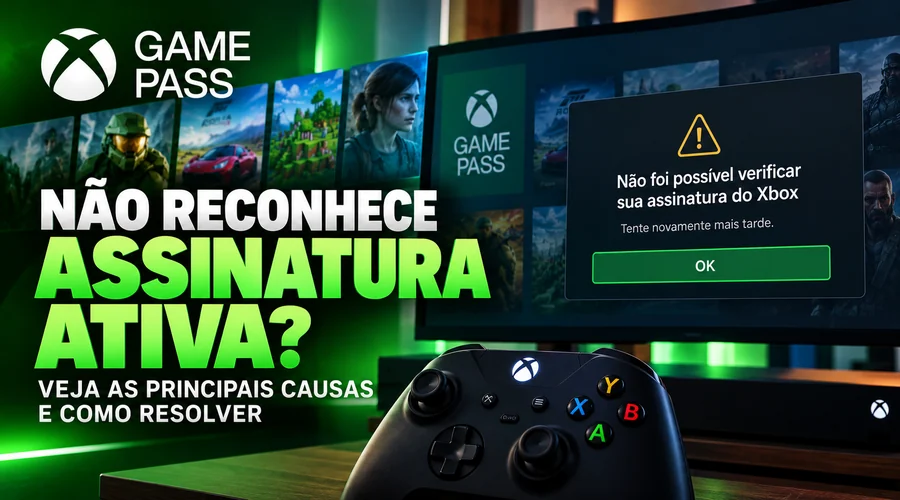
Se o Game Pass não reconhece sua assinatura ativa, confira primeiro a conta conectada e o status em Serviços e assinaturas da Microsoft. Depois, compare o plano contratado com o recurso que está tentando usar. Antes de comprar novamente, descubra onde está a divergência.
Como eu organizaria essa verificação
Minha recomendação é começar pela conta, depois pelo pagamento ou resgate e só então pelo dispositivo. Eu evitaria remover perfis ou reinstalar aplicativos antes dessas conferências: uma assinatura em outra conta não será corrigida por uma reinstalação.
1. Confirme a conta e o plano ativo
- Confira o e-mail do perfil conectado ao console, aplicativo Xbox ou navegador.
- Entre em account.microsoft.com/services com a conta usada na compra ou no resgate.
- Verifique o nome do plano, a data de expiração e possíveis avisos de cobrança.
- Confira se o jogo ou benefício está incluído no plano e na plataforma em que você pretende jogar.
Desligar a renovação automática não significa perder imediatamente o período já contratado. Se essa for a dúvida, veja como funciona a cobrança recorrente.
2. Diferencie compra, resgate e acesso por perfil
Se comprou um código, confira se o resgate foi concluído na conta correta e se o benefício corresponde ao produto. Ter recebido o código não significa que ele já foi ativado. Se precisar, siga o passo a passo para resgatar Game Pass.
Se o código aparece como utilizado, reúna a confirmação e verifique a conta em que foi resgatado, em vez de insistir no mesmo código. Se a oferta era um perfil já ativado, confira as instruções dessa modalidade com o vendedor; não trate esse produto como um código resgatado na sua conta pessoal.
Quando a assinatura depende de cobrança automática, confira o histórico de pedidos e o status do pagamento. Um pedido pendente ou recusado precisa ser tratado como questão de cobrança, não apenas como falha do aplicativo.
3. Se está tudo certo na conta, teste o dispositivo
| Onde falha | O que conferir |
|---|---|
| Console Xbox | Feche o jogo, reinicie o console e confirme o perfil conectado. Teste outro título incluído no plano. |
| PC com Windows | Confira as contas no aplicativo Xbox e na Microsoft Store e qual possui o benefício. Atualize os aplicativos e reinicie o computador. |
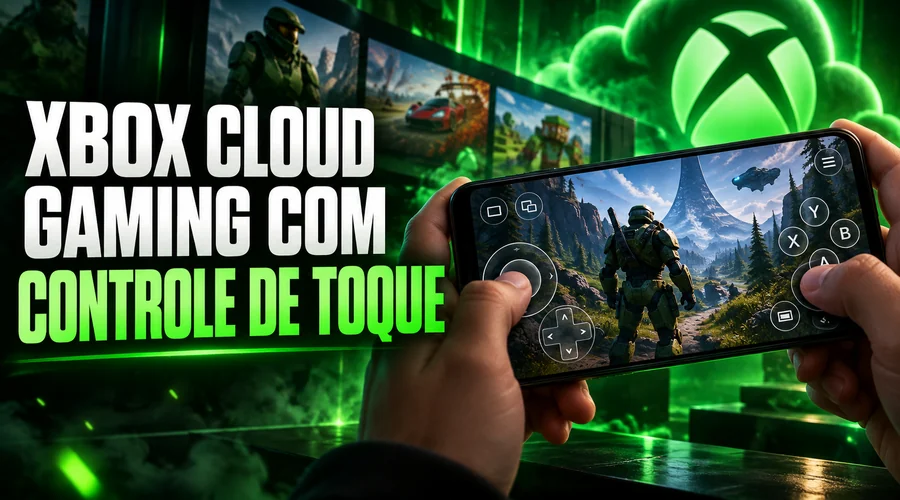
| Navegador ou Cloud Gaming | Saia e entre na conta correta; confira acesso à nuvem, jogo e dispositivo compatíveis. Teste outro navegador com suporte. |
Uma falha só no Cloud Gaming não comprova que a assinatura inteira deixou de funcionar. Consulte o diagnóstico de Cloud Gaming que não abre. Se o jogo abre e depois encerra, siga o guia de jogo fechando sozinho.
Quando procurar suporte
Consulte o status do Xbox se a falha surgiu de repente. Se persistir com conta e benefício confirmados, procure o suporte oficial com mensagem do erro, dispositivo, horário e comprovantes de compra ou resgate.
Não publique senhas nem códigos completos em comentários. Forneça os dados necessários apenas pelos canais de atendimento apropriados. Uma nova compra só deve entrar na decisão depois de confirmar o que ocorreu com o acesso anterior.