
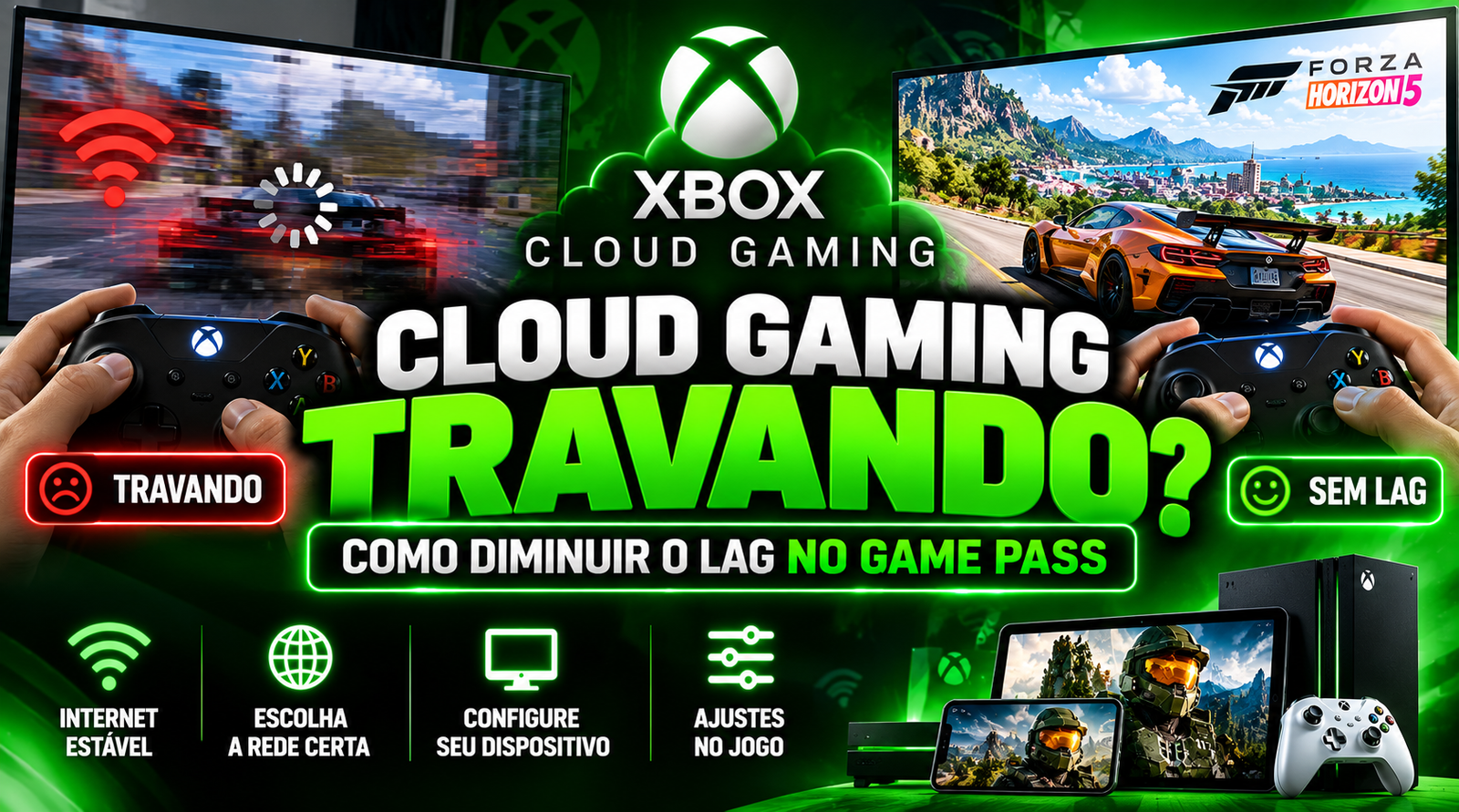
Se o Cloud Gaming está travando ou com atraso nos comandos, teste primeiro a estabilidade da conexão e o sinal do Wi-Fi. A velocidade contratada, sozinha, não garante uma boa transmissão. Dispositivo, rede local e condições do serviço também influenciam a experiência.
Este guia trata da sessão que já abriu e está com qualidade ruim. Se o jogo nem inicia, consulte Cloud Gaming que não abre; se aparece tempo de espera, veja o guia de fila na nuvem.
O que ajudou nos meus testes
Eu percebi diferença ao jogar perto do roteador e ao comparar aparelhos na mesma rede. Esses resultados são do meu uso e podem variar em outra casa, dispositivo ou conexão. Minha recomendação é repetir um teste simples, mudando um fator por vez.
1. Compare o sinal e a conexão
Em casa, no quarto o jogo travava mais; na sala, perto do roteador, funcionava melhor com a mesma internet. Por isso, eu começaria testando mais perto do roteador. Use Wi-Fi de 5 GHz se o sinal estiver bom ou cabo de rede quando o aparelho permitir.
A Microsoft indica pelo menos 10 Mbps de download e observa que alguns dispositivos podem precisar de 20 Mbps para melhor qualidade. Isso é uma referência de velocidade: oscilações e atraso da rede ainda podem prejudicar a partida.
2. Reduza o tráfego e repita a mesma partida
Aqui em casa, downloads pesados e streaming de vídeo disputando a rede atrapalhavam. Pause essas atividades durante o teste, mantendo o mesmo aparelho e jogo. Se melhorar, você encontrou uma pista sobre o uso da rede naquele momento.
Esse ajuste pode melhorar a transmissão depois de entrar. Ele não cria capacidade nos servidores nem garante diminuir a fila de acesso.
3. Compare outro aparelho ou navegador compatível
Nos meus testes, o celular funcionou melhor do que um PC mais fraco na mesma internet. Isso me mostrou que não dava para avaliar só a velocidade da conexão. Atualize o navegador ou aplicativo utilizado e compare outro dispositivo compatível, se tiver essa opção.
4. Observe se o atraso é da imagem ou do controle
Se a imagem está estável, mas o comando demora, confira o controle e o pareamento. Teste uma conexão USB quando houver suporte. Se imagem, áudio e comandos pioram juntos, investigue também a rede e as condições do serviço.
Experiência real usando no dia a dia
Agora o que você realmente quer saber:
✔ Quando funcionou bem
- Jogando no celular, no Wi-Fi de casa, perto do roteador
- Jogos de campanha e ritmo mais tranquilo
- Sessões de mais ou menos 1 hora
- Durante a tarde
Nessas situações, dá pra jogar de boa.
Teve vezes que eu esqueci que estava jogando na nuvem.
❌ Quando começou a dar problema
- À noite
- Internet oscilando
- Muita gente usando Wi-Fi
- No PC mais fraco
Aí aparece tudo:
- delay no controle
- travadinhas
- imagem perdendo qualidade
E isso cansa rápido.
🎮 Jogar online com amigos
Dá… mas não é o ideal.
Já testei assim:
- jogando com amigos
- tentando acompanhar
Mas quando tem delay:
- eu sentia mais dificuldade para acompanhar
Principalmente em jogo competitivo.
Se você ainda está em dúvida se compensa, vale muito ver:
Isso ajuda a entender o contexto completo.
Esse relato descreve situações específicas, sem garantir o mesmo resultado em todos os horários. Mesmo jogos de campanha precisam de conexão contínua quando transmitidos pela nuvem.
Quando parar de repetir os mesmos ajustes
Se você já comparou rede, aparelho e navegador sem melhorar, consulte o status do Xbox. Registre horário, jogo e sintomas para conversar com o suporte ou com o provedor. Um teste de download alto não descarta oscilações da conexão.
Na minha avaliação, a nuvem pode atender bem ao uso casual quando a resposta fica confortável. Para partidas competitivas, eu daria mais peso ao atraso dos comandos antes de depender dela como única opção.
Confira os requisitos na página oficial do Xbox. Se ainda está começando, veja como jogar Xbox na nuvem.