
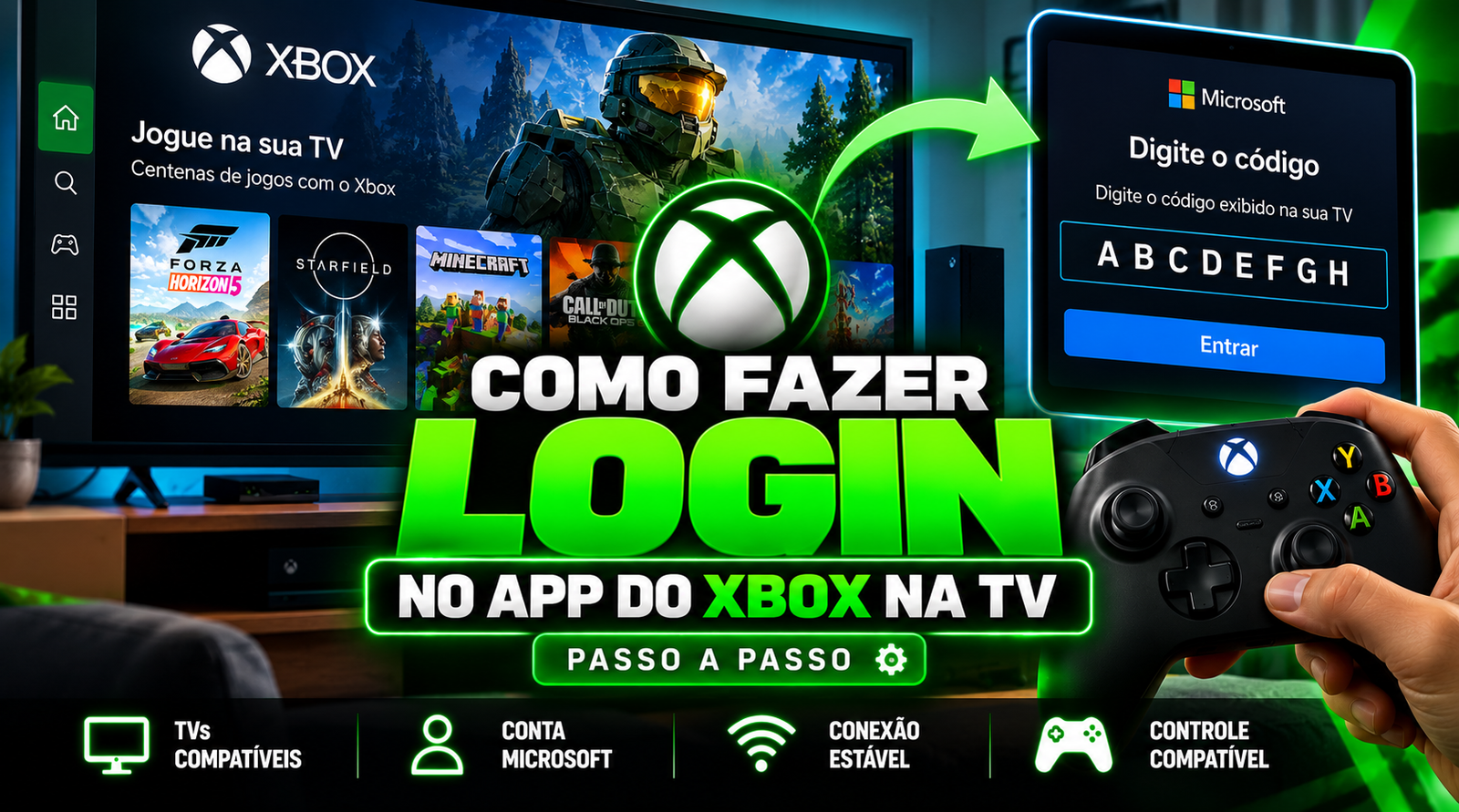
Para fazer login no aplicativo Xbox na TV, abra o app em um aparelho compatível, selecione a opção de entrar e siga as instruções da tela. Se aparecer um código, use o celular ou computador para abrir o endereço informado pela própria TV e confirmar a conta Microsoft.
O login conecta a conta; o acesso a cada jogo depende da assinatura ou licença e da disponibilidade para nuvem. Não é preciso ter um console para usar o Cloud Gaming em um dispositivo de TV compatível.
Vídeo: entrando na conta pela TV
O vídeo mostra o processo. A interface pode mudar; priorize o endereço e as instruções que estiverem aparecendo no seu aplicativo.
Passo a passo do login
- Abra o aplicativo Xbox na TV ou no dispositivo de streaming compatível.
- Escolha Entrar. Se houver vínculo por código, mantenha essa tela aberta.
- No celular ou computador, acesse o endereço exibido pela TV ou use o QR code que o aplicativo apresentar.
- Digite o código solicitado e entre na conta Microsoft que você pretende usar no Xbox.
- Confira a conta e conclua a confirmação. Depois, volte à TV para verificar se o perfil foi conectado.
Não confunda o código de login com um código de resgate do Game Pass. O primeiro vincula a sessão da TV; o segundo ativa um produto na conta. Para resgate, use o tutorial de códigos do Game Pass.
Minha experiência usando o celular para entrar
Na minha experiência, fazer o vínculo pelo celular foi mais fácil do que digitar na televisão. Na TV da sala, com a conexão funcionando bem, o login foi rápido e não precisei entrar novamente durante sessões de cerca de uma hora.
Com a internet oscilando, o login podia ser concluído e o aplicativo apresentar problemas depois. Por isso, eu separo duas verificações: conseguir entrar na conta e conseguir manter uma sessão de jogo estável. Um resultado não garante o outro.
Se o código não funcionar ou a conta estiver errada
- Confira se está digitando o código exibido na tentativa atual e no endereço informado pela TV.
- Se a tela indicar expiração ou erro, volte ao aplicativo e inicie uma nova tentativa de entrada.
- Se o navegador já estiver conectado a outra conta Microsoft, confira qual perfil será usado antes de confirmar.
- Se a TV não atualizar após a confirmação, confira a conexão e abra novamente o aplicativo.
Minha recomendação é conferir o e-mail e o perfil antes de repetir o processo. Isso evita vincular a conta errada e depois interpretar a falta de jogos como falha do login.
Entrou na conta, mas não consegue jogar?
Confira o plano, a elegibilidade do jogo e a compatibilidade do aparelho. Se aparece uma estimativa de espera, consulte o guia de fila na nuvem. Se a sessão não abre, siga o diagnóstico do Cloud Gaming.
Para conectar o controle, veja o passo a passo em TVs Samsung. Se usa LG ou Fire TV, confira o guia desses dispositivos. A página oficial do Xbox em TVs reúne os requisitos e aparelhos com suporte.