
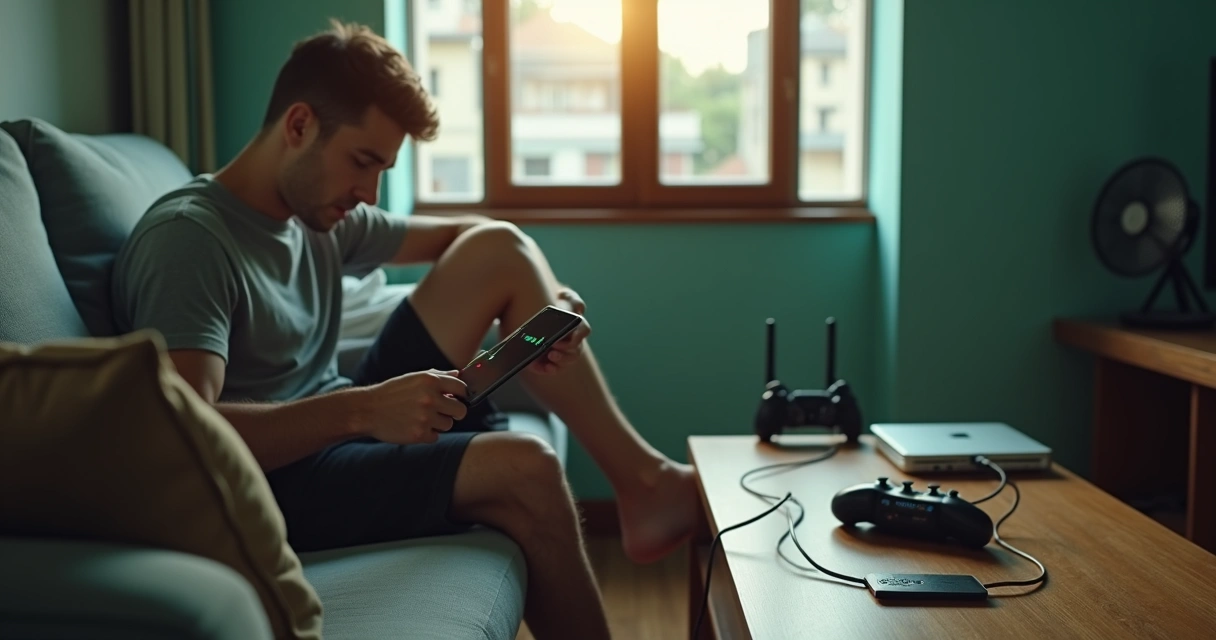
O Xbox Cloud Gaming melhorou MUITO nos últimos anos, mas ainda existem alguns problemas que continuam aparecendo com frequência.
Os mais comuns hoje são:
- cloud gaming não abrecloud
- fila infinita
- tela preta
- travamentos
- jogo fechando sozinho
- input lag
- controle não conecta
- navegador incompatível
- erro de conexão.
Na prática, muitos desses problemas não estão ligados ao Game Pass em si, mas:
- internet oscilando
- navegador
- cache
- conta Xbox
- Wi-Fi
- ou até horário de pico.
Depois de testar o serviço em notebook simples, celular, navegador e internet comum de casa, dá para perceber que alguns ajustes simples resolvem boa parte dos erros.
Neste guia vamos mostrar:
- principais causas
- soluções reais
- problemas de internet
- fila na nuvem
- navegador
- celular
- notebook
- e como melhorar a experiência do cloud gaming.
O que é Xbox Cloud Gaming?
O Xbox Cloud Gaming é a plataforma de jogos em nuvem da Microsoft.
Ela permite jogar títulos Xbox:
- no celular
- notebook
- navegador
- tablet
- algumas TVs compatíveis
sem precisar instalar os jogos localmente.
Se você ainda não conhece o funcionamento completo:
👉 https://slouvergames.com.br/xbox-game-pass/o-que-e-xbox-game-pass/
Por que o Cloud Gaming não abre?
Hoje os motivos mais comuns normalmente são:
- internet instável
- navegador incompatível
- fila nos servidores
- cache bugado
- problema de conta
- assinatura não reconhecida
- Wi-Fi fraco
- extensão do navegador
- problema temporário da Xbox.
Primeiro passo: veja se o Game Pass está ativo
Muita gente acha que o cloud gaming está com erro, mas na verdade:
- a assinatura expirou
- ou o Ultimate não está ativo.
O cloud gaming faz parte do:
Xbox Game Pass Ultimate.
Se ainda estiver em dúvida:
👉 https://slouvergames.com.br/xbox-game-pass/game-pass-pc-vs-ultimate-qual-escolher/
Confira se está usando a conta correta
Esse é um erro MUITO comum.
Às vezes:
- o Game Pass está em uma conta
- e o cloud gaming está sendo aberto em outra.
Resultado:
- catálogo não aparece
- jogos não iniciam
- assinatura “some”.
Antes de tudo:
- confira o e-mail logado
- confirme a conta Xbox correta.
Cloud Gaming fica carregando infinitamente
Esse problema normalmente acontece por:
- cache bugado
- navegador
- internet instável
- problema temporário nos servidores.
Como resolver
Atualize a página
Parece simples, mas às vezes resolve imediatamente.
Limpe cache e cookies
Principalmente no:
- Chrome
- Edge
- navegador mobile.
Teste outro navegador
Hoje o Edge costuma funcionar melhor com cloud gaming.
Reinicie o roteador
Internet oscilando gera MUITOS problemas no xCloud.
Tela preta no Cloud Gaming
A tela preta normalmente aparece quando:
- navegador trava
- GPU aceleração gera conflito
- internet oscila
- cache bugou.
O que normalmente resolve
- atualizar navegador
- fechar abas pesadas
- reiniciar navegador
- trocar navegador
- desativar extensões.
Fila infinita no Xbox Cloud Gaming
Isso ainda acontece em horários de pico.
Principalmente:
- finais de semana
- noites
- lançamentos grandes.
Na prática:
não é defeito da sua conta.
É congestionamento nos servidores.
Como diminuir filas
Normalmente ajuda:
- jogar fora do horário de pico
- usar internet estável
- evitar VPN
- atualizar navegador.
Cloud Gaming trava muito
Os principais motivos normalmente são:
- Wi-Fi fraco
- roteador distante
- internet oscilando
- 4G ruim
- latência alta.
O que melhora bastante a experiência
Usar Wi-Fi 5 GHz
Ajuda MUITO.
Ficar perto do roteador
Cloud gaming sofre bastante com sinal fraco.
Fechar downloads
Downloads simultâneos aumentam atraso e travamentos.
Usar cabo no notebook
Quando possível melhora bastante estabilidade.
Input lag muito alto
Input lag é o atraso entre:
- apertar botão
- e ação aparecer na tela.
Hoje ele ainda existe no cloud gaming.
Mas normalmente piora quando:
- internet oscila
- Bluetooth está ruim
- Wi-Fi está congestionado
- servidor está sobrecarregado.
Controle não conecta
Esse problema normalmente aparece por:
- Bluetooth bugado
- bateria baixa
- navegador incompatível
- controle não suportado.
O que normalmente resolve
- reconectar Bluetooth
- reiniciar celular
- atualizar navegador
- testar outro controle.
O Cloud Gaming funciona no celular?
Sim.
Hoje muita gente usa o serviço:
- no Android
- navegador
- tablet
- iPhone.
Se quiser aprender melhor:
👉 https://slouvergames.com.br/tutoriais/como-jogar-xbox-no-celular-sem-console/
O Cloud Gaming funciona em notebook fraco?
Sim.
Essa é uma das maiores vantagens do serviço.
Como o processamento acontece nos servidores da Xbox:
- o notebook não precisa rodar o jogo localmente.
Então muita gente consegue jogar:
- sem placa de vídeo
- em notebook simples
- usando apenas navegador.
O problema pode ser a internet?
Na maioria das vezes:
sim.
Hoje o maior fator do cloud gaming ainda é:
- estabilidade
- latência
- qualidade do Wi-Fi.
Internet rápida nem sempre significa internet boa para nuvem.
Qual internet costuma funcionar melhor?
Na prática:
- fibra óptica funciona melhor
- Wi-Fi 5 GHz ajuda muito
- roteador próximo melhora bastante.
Já:
- Wi-Fi congestionado
- internet oscilando
- 4G ruim
costumam gerar problemas.
O Cloud Gaming funciona no 4G?
Funciona, mas sinceramente:
a experiência varia MUITO.
Qualquer oscilação:
- piora imagem
- aumenta input lag
- gera travamentos.
Wi-Fi normalmente funciona muito melhor.
Vale a pena usar o Xbox Cloud Gaming?
Hoje vale MUITO mais do que alguns anos atrás.
Principalmente para:
- jogar sem console
- notebook simples
- testar jogos rapidamente
- economizar espaço
- jogar casualmente.
Mas ele ainda não substitui totalmente:
- console
- PC gamer
- experiência local.
Se quiser entender melhor:
👉 https://slouvergames.com.br/tutoriais/como-jogar-xbox-cloud-gaming/
Principais erros do Cloud Gaming hoje
Os problemas mais comuns atualmente são:
- fila infinita
- tela preta
- jogo não abre
- travamentos
- áudio atrasado
- controle desconectando
- assinatura não reconhecida.
Checklist rápido para resolver Cloud Gaming
Antes de achar que o serviço caiu:
✅ confira assinatura Ultimate
✅ confirme conta correta
✅ atualize navegador
✅ limpe cache
✅ reinicie roteador
✅ teste Wi-Fi 5 GHz
✅ aproxime do roteador
✅ teste outro navegador
✅ feche downloads paralelos.
Vale a pena continuar insistindo no Cloud Gaming?
Se sua internet for estável:
sim.
Hoje o serviço evoluiu MUITO.
Principalmente para:
- notebook simples
- celular
- jogar casualmente
- testar jogos rapidamente.
Mas internet ruim ainda continua sendo o maior problema da experiência.
Comece por aqui — Guias importantes
Se você está entrando agora no ecossistema Xbox, estes conteúdos ajudam bastante:
- https://slouvergames.com.br/xbox-game-pass/o-que-e-xbox-game-pass/
- https://slouvergames.com.br/xbox-game-pass/vale-a-pena-xbox-game-pass-em-2026/
- https://slouvergames.com.br/xbox-game-pass/game-pass-pc-vs-ultimate-qual-escolher/
- https://slouvergames.com.br/tutoriais/como-jogar-xbox-cloud-gaming/
- https://slouvergames.com.br/tutoriais/como-jogar-xbox-no-celular-sem-console/
- https://slouvergames.com.br/tutoriais/como-resgatar-codigo-xbox/
- https://slouvergames.com.br/atualizacoes-e-novidades/
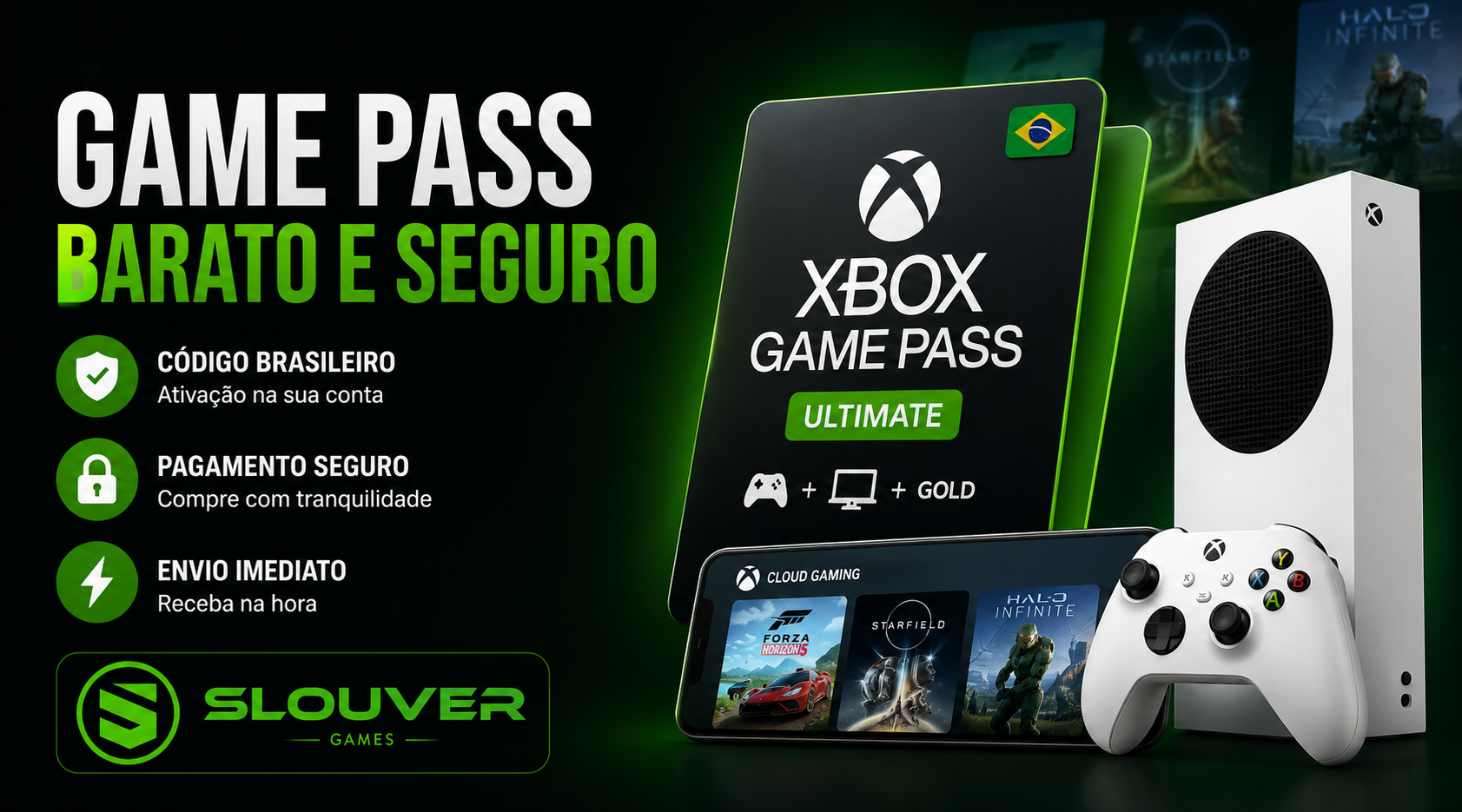
Onde encontrar Game Pass Ultimate com entrega imediata?
Se quiser ativar o Game Pass pagando menos que o valor cheio da Microsoft, vale conferir os planos disponíveis na Slouver Games.
A loja trabalha com:
- entrega automática
- código digital
- ativação rápida
- suporte humanizado
- e já realizou mais de 60 mil vendas desde 2022.
FAQ — Perguntas frequentes sobre Cloud Gaming não abre
Por que o Cloud Gaming não abre?
Os motivos mais comuns são:
- internet instável
- cache
- navegador
- fila
- assinatura não reconhecida.
O Cloud Gaming precisa do Ultimate?
Sim. O serviço faz parte do Game Pass Ultimate.
Qual navegador funciona melhor?
Hoje o Edge normalmente funciona melhor com xCloud.
O Cloud Gaming funciona no notebook fraco?
Sim. O processamento acontece nos servidores da Xbox.
Dá para jogar no 4G?
Dá, mas Wi-Fi normalmente entrega experiência melhor.
Como diminuir travamentos?
Wi-Fi estável, roteador próximo e internet consistente ajudam MUITO.