
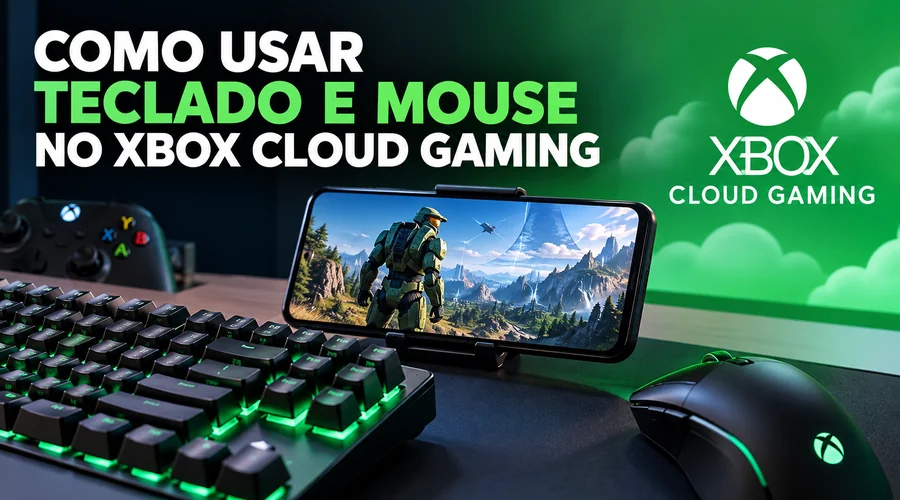
É possível usar teclado e mouse no Xbox Cloud Gaming em jogos selecionados. No PC, a Xbox documenta o recurso nos navegadores Edge e Chrome e no aplicativo Xbox. Antes de iniciar, confirme o suporte do título na nuvem; ele não é garantido apenas porque o jogo aceita esses periféricos em outra plataforma.
Minha recomendação antes de preparar os periféricos
Eu trataria a compatibilidade como o primeiro filtro: escolha o jogo, confira se ele aparece na coleção oficial de teclado e mouse e só depois prepare a configuração. Isso evita abrir uma sessão esperando um método de controle que aquele título não oferece na nuvem.
Passo a passo pelo PC
- Conecte teclado e mouse reconhecidos pelo computador e confira se funcionam no sistema.
- Abra xbox.com/play em Edge ou Chrome atualizado, ou use o aplicativo Xbox para PC.
- Entre na conta que possui acesso ao jogo e procure a coleção de títulos com teclado e mouse, quando exibida.
- Confira a indicação de suporte na página do jogo e inicie a sessão.
- Teste os comandos no próprio jogo e confira as opções de controle do título.
No aplicativo Xbox para PC, a Microsoft orienta procurar a coleção de teclado e mouse na área de Cloud Gaming. O recurso foi documentado para esses cenários na atualização oficial do Xbox.
Não confunda nuvem com jogo instalado
Uma orientação sobre periféricos USB em um console não define, sozinha, o funcionamento de uma sessão de Cloud Gaming no PC. Da mesma forma, usar teclado para navegar em um menu não comprova que ele será aceito durante a partida.
Confira a combinação completa: jogo, método de transmissão, dispositivo e forma de acesso. O suporte descrito para PC não deve ser generalizado para celular ou TV.
Como descobrir os jogos compatíveis
Consulte a coleção e as indicações do catálogo atual do Xbox, em vez de tratar uma quantidade de jogos ou uma lista antiga como definitiva. Um título também precisa estar disponível para a sua conta e região.
Se o jogo não oferece esse método, veja quais controles funcionam na nuvem. Para jogar na tela do celular, consulte o guia de controles de toque.
O que verificar se os comandos não funcionarem
- Teste teclado e mouse fora do streaming para conferir a conexão com o PC.
- Confirme o suporte à entrada no jogo transmitido, não apenas na versão instalada.
- Confira se está usando uma forma de acesso com suporte e atualize navegador ou aplicativo.
- Encerre a tentativa que falhou e teste novamente. Se possível, compare outro título compatível para identificar se a falha é específica.
Se os comandos funcionam, mas chegam atrasados, consulte como investigar lag no Cloud Gaming. Trocar o periférico não corrige necessariamente um atraso causado pela transmissão.
Para começar do zero, veja o tutorial geral de Xbox na nuvem. Minha recomendação é resolver primeiro a compatibilidade e só depois avaliar se precisa comprar um acessório novo.