
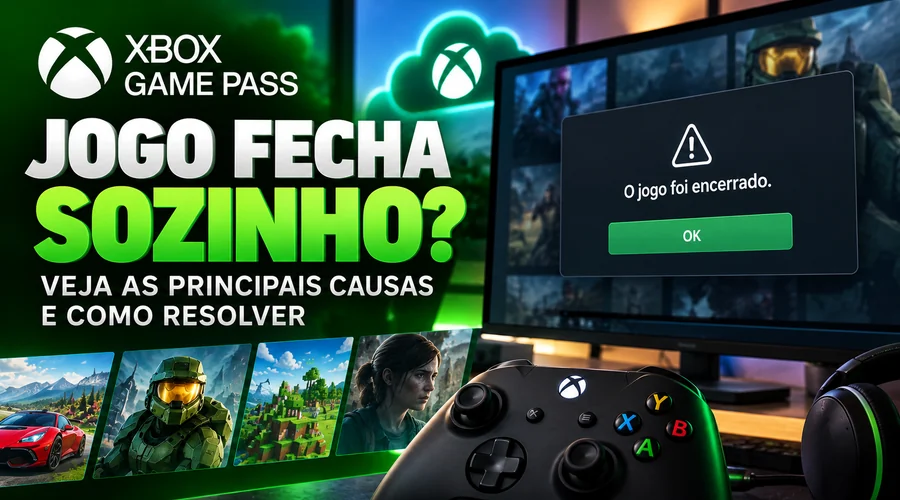
Se um jogo do Game Pass fecha sozinho, observe se a falha acontece em um título ou em vários e se você está jogando no console, no PC ou pela nuvem. Comece fechando o jogo, reiniciando o dispositivo e verificando atualizações. O fechamento, sozinho, não comprova que o problema é da assinatura.
Minha recomendação antes de reinstalar
Eu testaria outro jogo e anotaria em que momento a falha aparece. Se só um título encerra sempre na mesma parte, investigaria esse jogo primeiro. Se vários apresentam o problema, ampliaria a verificação para sistema e dispositivo. Isso evita repetir procedimentos longos sem uma pista.
Se o jogo fecha no console Xbox
- Feche completamente o jogo e abra novamente.
- Se continuar, reinicie o console.
- Confira atualizações do jogo e do sistema.
- Verifique o espaço disponível e se instalações ou atualizações foram concluídas.
- Teste outro jogo para identificar se a falha está restrita a um título.
Se apenas um jogo continuar falhando, confira os avisos e as notas de atualização do desenvolvedor. Reinstalar pode ajudar quando a instalação está danificada, mas não resolve necessariamente um bug da versão atual.
Antes de reinstalar ou mexer em dados, confira a sincronização do progresso. Não apague saves como tentativa inicial de correção. Se houver desligamentos e calor anormal, confira a ventilação e procure suporte se o comportamento persistir.
Se o jogo fecha no PC
Além do jogo, o Windows, os aplicativos e os drivers podem participar da falha. Confira também os requisitos do título: ter acesso pelo Game Pass não garante que o computador consiga executá-lo.
- Atualize o jogo e verifique o Windows Update.
- Na Microsoft Store, procure atualizações dos aplicativos instalados.
- Confira atualizações de driver da placa de vídeo pelo fabricante.
- Se o problema envolver o aplicativo Xbox, procure Configurações > Aplicativos > Aplicativos instalados > Xbox > Opções avançadas no Windows 11. Use Reparar, se disponível.
Nem todo aplicativo oferece reparo. A opção Redefinir é uma etapa diferente e pode remover dados e configurações locais do aplicativo; leia o aviso antes de usá-la. O procedimento não é a mesma coisa que restaurar todo o computador.
Consulte as instruções Microsoft para reparar aplicativos no Windows e corrigir falhas de aplicativos da Store.
Se a sessão encerra no Cloud Gaming
Na nuvem, reinstalar o jogo no seu aparelho não é o caminho para corrigir a transmissão: ele roda nos servidores. Verifique a conexão, o navegador ou aplicativo compatível e o status do serviço.
Se a imagem e os comandos pioram antes da queda, consulte como investigar lag na nuvem. Se a sessão nem inicia, veja Cloud Gaming que não abre.
Quando o erro é de licença ou assinatura
Pedido para assinar, licença indisponível e encerramento inesperado são sintomas diferentes. Se a mensagem disser que falta acesso ao Game Pass, confira a conta e siga o guia de assinatura ativa não reconhecida.
Quando procurar atendimento
Se vários jogos continuam fechando após os testes básicos, procure o suporte do dispositivo. Se apenas um falha, procure também os canais oficiais do desenvolvedor. Informe jogo, versão, dispositivo, mensagem e ponto em que ocorre a falha. Eu daria prioridade a esse registro antes de tentar alterações mais amplas.